Using Google Search Console to Expose Your GitHub Pages Blog to Search Engines
Using Google Search Console to Expose Your GitHub Pages Blog to Search Engines
Google Search Console을 이용해 GitHub 블로그를 검색 엔진에 노출시키기
Step 0. 사전 준비사항(개발환경)
- VS Code 설치: 편집기
- Github 가입: GitHub 계정 생성 필요
Google Search Console을 이용해 GitHub 블로그를 검색 엔진에 노출시키기
Google Search Console은 블로그를 Google 검색에 노출시키기 위해 사용하는 도구입니다. 이를 통해 사이트의 검색 성능을 모니터링하고 최적화할 수 있습니다.
- Google Search Console 웹사이트: https://search.google.com/search-console
Step 1. Google Search Console에 사이트 등록
Google Search Console 접속: Google Search Console에 접속하세요.
시작하기 버튼 클릭: 시작하기 버튼을 클릭하세요.
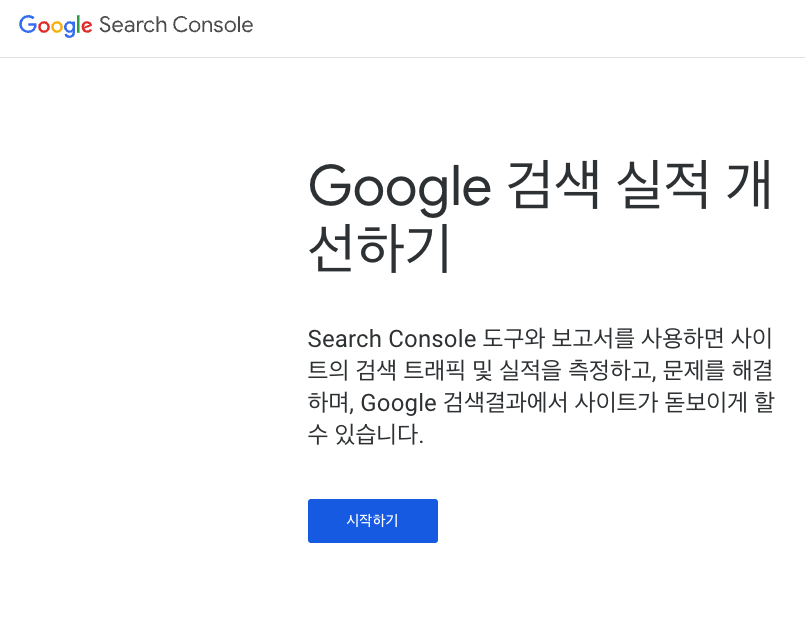
- 사이트 등록: 도메인 또는 URL Prefix를 입력하여 사이트를 등록하세요.
- 왼쪽에서 URL Prefix 선택 후 블로그 주소 입력: 일반적으로
URL Prefix를 선택하고 자신의 블로그 주소를 입력하세요 (예:https://zoren.github.io).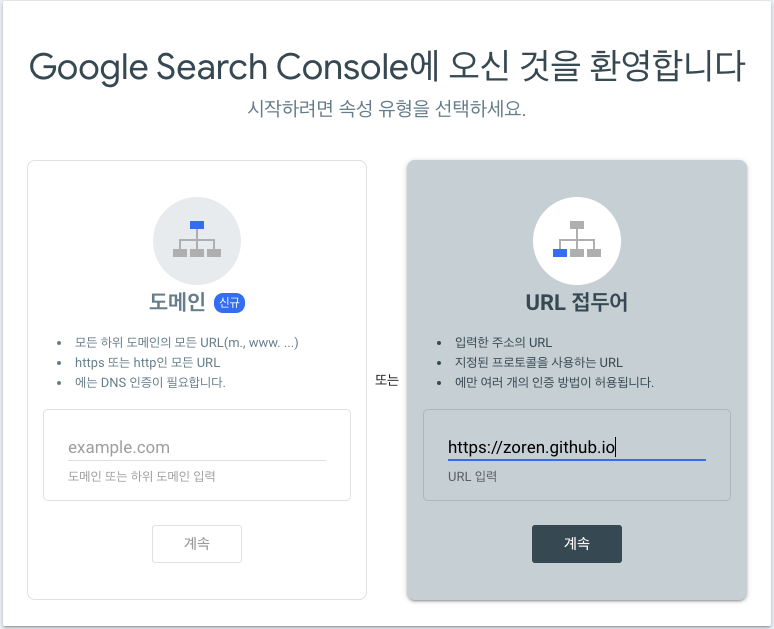
- 왼쪽에서 URL Prefix 선택 후 블로그 주소 입력: 일반적으로
- 소유권 확인(중요): 소유권을 확인하는 단계에서 HTML 파일 업로드, HTML 태그 추가, Google Analytics 계정 연결 등의 방법이 제공됩니다.
- HTML 태그 추가 선택: 여러 옵션 중에서 HTML 태그 추가를 선택하고, 제공된 메타 태그를 복사하세요.
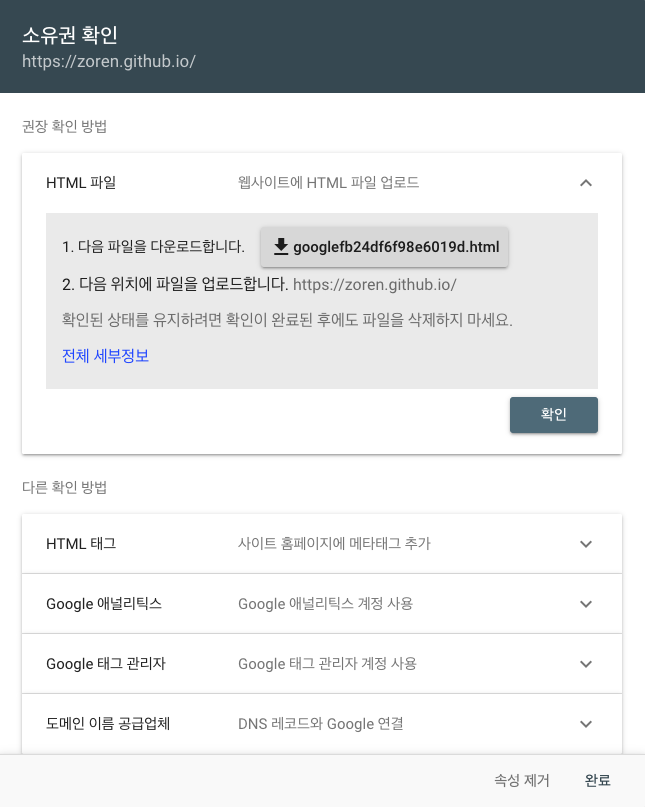
- HTML 태그 추가 선택: 여러 옵션 중에서 HTML 태그 추가를 선택하고, 제공된 메타 태그를 복사하세요.
Step 2. 소유권 확인을 위한 HTML 태그 추가
- 블로그 Repository로 이동: GitHub에서 블로그로 사용할 Repository(예:
zoren.github.io)로 이동하세요. - HTML 파일 수정(중요):
_config.yml또는 블로그의 기본 HTML 파일에 Google 소유권 확인을 위한 메타 태그를 추가하세요.- 템플릿 파일의
<head>태그에 추가: 일반적으로 기본 템플릿 파일의<head>태그에 추가합니다.1
<meta name="google-site-verification" content="YOUR_VERIFICATION_CODE" />
YOUR_VERIFICATION_CODE부분에 Google Search Console에서 제공된 코드를 입력하세요.
- 템플릿 파일의
Step 3. 사이트맵 추가하기
사이트맵 파일 생성(필수): 블로그의 루트 디렉토리에
sitemap.xml파일을 생성하세요. 아래는sitemap.xml의 예시입니다.1 2 3 4 5 6 7 8 9
<?xml version="1.0" encoding="UTF-8"?> <urlset xmlns="http://www.sitemaps.org/schemas/sitemap/0.9"> <url> <loc>https://zoren.github.io/posts/sample-post/</loc> <lastmod>2024-11-17T00:00:00+09:00</lastmod> <changefreq>weekly</changefreq> <priority>0.7</priority> </url> </urlset>
loc태그에 URL 입력:loc태그에는 블로그 포스트의 URL을 입력하세요.lastmod태그에 수정 날짜 입력:lastmod태그에는 마지막 수정 날짜를 입력하세요.
사이트맵 파일 저장 위치:
sitemap.xml파일은 블로그 Repository의 루트 디렉토리에 저장하세요. _config.yml 파일과 같은 위치Google Search Console에 사이트맵 제출:
- 오른쪽 메뉴에서 Sitemaps 선택: Google Search Console 대시보드에서 Sitemaps 메뉴로 이동하세요.
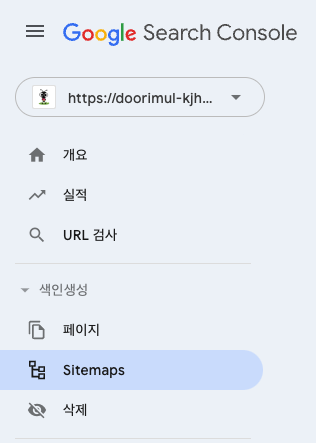
- 사이트맵 URL 입력 후 제출: 생성한
sitemap.xml파일의 URL을 입력하고 제출하세요 (예:https://zoren.github.io/sitemap.xml).
- 오른쪽 메뉴에서 Sitemaps 선택: Google Search Console 대시보드에서 Sitemaps 메뉴로 이동하세요.
Step 4. robots.txt 파일 설정
robots.txt 파일 생성(필수):
robots.txt파일을 생성하여 검색 엔진이 크롤링할 수 있는 페이지와 크롤링하지 말아야 할 페이지를 설정하세요. 아래는robots.txt의 예시입니다.1 2 3
User-agent: * Disallow: /admin/ Sitemap: https://zoren.github.io/sitemap.xml
User-agent설정:User-agent는 모든 검색 엔진을 대상으로 합니다.Disallow설정: 특정 경로를 검색 엔진이 크롤링하지 않도록 설정합니다.Sitemap설정:Sitemap에는 사이트맵의 URL을 입력하세요.
robots.txt 파일 저장 위치:
robots.txt파일 역시 블로그 Repository의 루트 디렉토리에 저장하세요. _config.yml 파일과 같은 위치
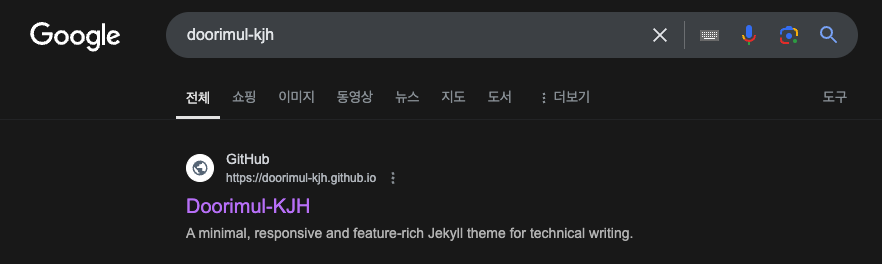
Step 5. Google에서 블로그 검색 결과 확인
- 블로그 이름 검색: Google 검색창에 자신의 블로그 이름(예:
zoren github.io)을 입력하고 검색 결과에 블로그가 나타나는지 확인하세요.- Google 검색창 사용: Google 검색창을 열고 블로그 이름을 정확히 입력한 후 검색하세요.
- 검색 결과 확인: 블로그 주소와 포스트가 정상적으로 검색 결과에 표시되는지 확인하세요.
This post is licensed under CC BY 4.0 by the author.