Adding Page View Tracking to a GitHub Pages Blog Using GoatCounter (Chirpy Theme)
Adding Page View Tracking to a GitHub Pages Blog Using GoatCounter (Chirpy Theme)
GoatCounter를 이용해 GitHub 블로그에 조회수 기능 추가하기
Step 0. 사전 준비사항(개발환경)
- macOS: Apple Silicon M2 Max, Sonoma 14.5.1
- Git 설치: Homebrew 사용 권장
- VS Code 설치: 편집기
- Github 가입: GitHub 계정 생성 필요
- 기본 셸:
zsh사용 (macOS 기본 셸 설정)
GoatCounter를 이용해 GitHub 블로그에 조회수 기능 추가하기
GoatCounter는 오픈 소스 웹 분석 도구로, GitHub Pages 기반 블로그에 조회수 기능을 쉽게 추가할 수 있습니다.
- GoatCounter 공식 웹사이트: https://www.goatcounter.com/
Step 1. GoatCounter 가입 및 코드 생성 방법
- GoatCounter 웹사이트로 이동: GoatCounter 공식 웹사이트에 접속하세요.
Sign up 버튼 클릭: 우측 상단의 Sign up 버튼을 클릭하고 이메일 주소를 입력하여 계정을 생성하세요.
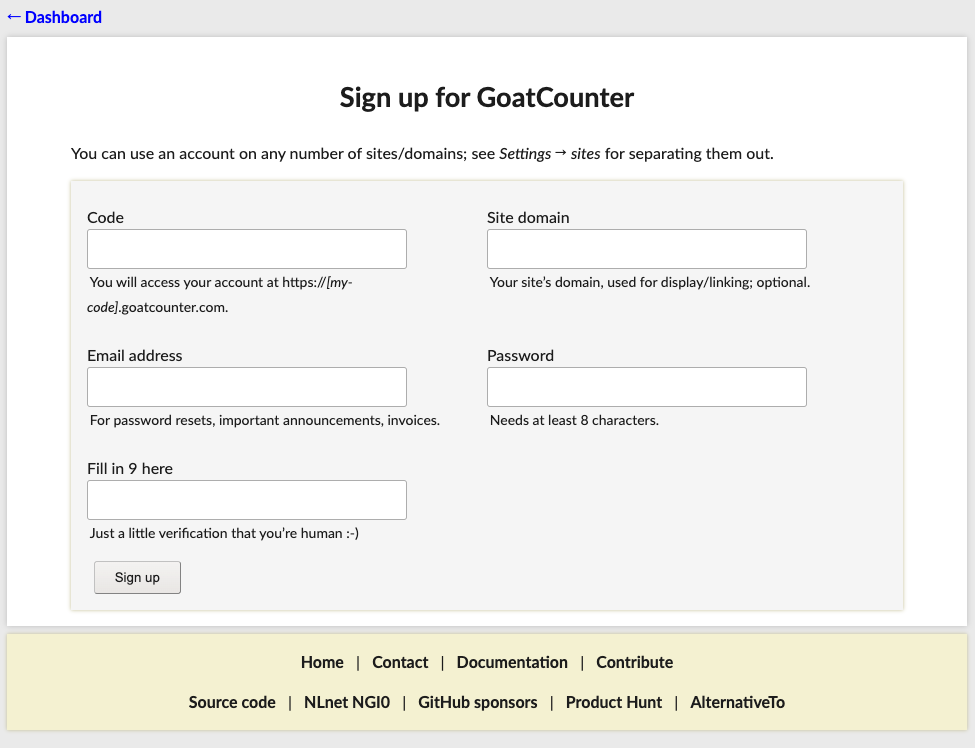
사이트 등록: 가입 후, 블로그에 연결할 사이트를 등록하세요. 사이트의 이름과 URL을 입력하고 Create site 버튼을 클릭하세요.
Tracking 코드 복사: 사이트 생성이 완료되면 Tracking 코드를 제공합니다. 이 코드를 복사하세요.
Step 2. GoatCounter 설정
GoatCounter의 Tracking 코드를 블로그에 추가하여 조회수 기능을 활성화하세요.
- 블로그 Repository로 이동: GitHub에서 블로그로 사용할 Repository(예:
zoren.github.io)로 이동하세요. Repository 설정 파일 수정:
_config.yml또는 HTML 파일에서 GoatCounter 설정을 추가하세요._config.yml파일의 head 섹션에 다음과 같이 Tracking 코드를 추가하세요.
1
2
3
4
head:
  custom: |
    <script data-goatcounter="https://your-goatcounter.goatcounter.com/count"
            async src="//gc.zgo.at/count.js"></script>
data-goatcounter의 URL 부분에는 GoatCounter에서 제공한 URL을 입력하세요.
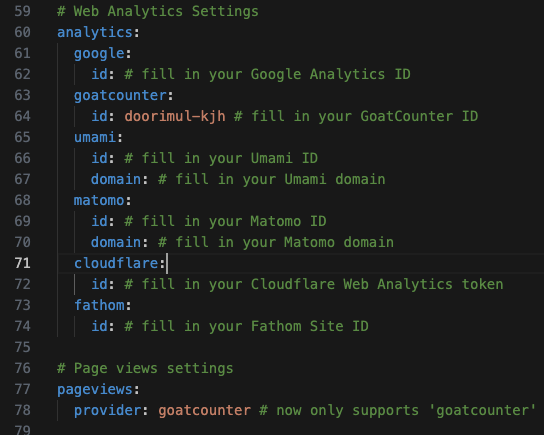
HTML 파일 수정: HTML 파일의
<head>태그 안에 Tracking 코드를 추가할 수도 있습니다. 일반적으로 기본 템플릿 파일에 추가하는 것이 좋습니다.1 2
<script data-goatcounter="https://your-goatcounter.goatcounter.com/count" async src="//gc.zgo.at/count.js"></script>
Step 3. 블로그 페이지에 GoatCounter 조회수 기능 확인
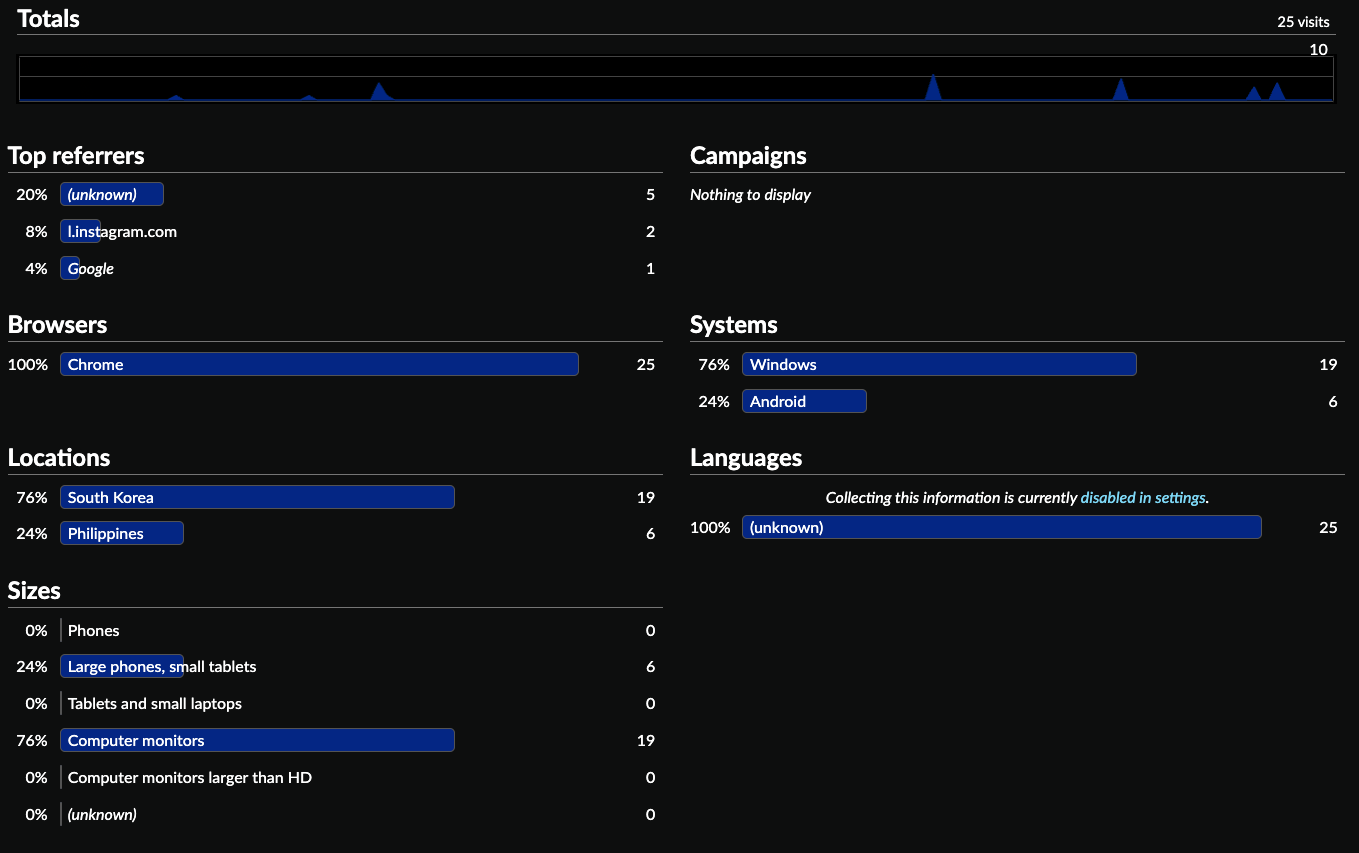
블로그 페이지에 접속한 후, 각 포스트의 조회수가 정상적으로 카운트되는지 확인하세요.
- GoatCounter 대시보드 접속: GoatCounter 대시보드에 접속하여 자신의 사이트를 선택하세요.
조회수 확인: 각 페이지의 조회수가 정상적으로 기록되는지 대시보드에서 확인하세요.
This post is licensed under CC BY 4.0 by the author.