Using "Utterance" to Enable Comments on a GitHub Pages Blog (Chirpy Theme)
Utterance를 이용해 GitHub 블로그에 댓글 기능 추가하기
Step 0. 사전 준비사항(개발환경)
- VS Code 설치: 편집기
- Github 가입: GitHub 계정 생성 필요
Utterance 앱 설치
Utterance는 GitHub Issues를 활용하여 댓글을 추가할 수 있는 오픈소스 프로젝트입니다. 이를 사용하면 GitHub Pages 기반 블로그에 손쉽게 댓글 기능을 추가할 수 있습니다.
- Utterance GitHub 앱 주소: https://github.com/apps/utterances
Step 1. Utterance 가입 및 설치 방법
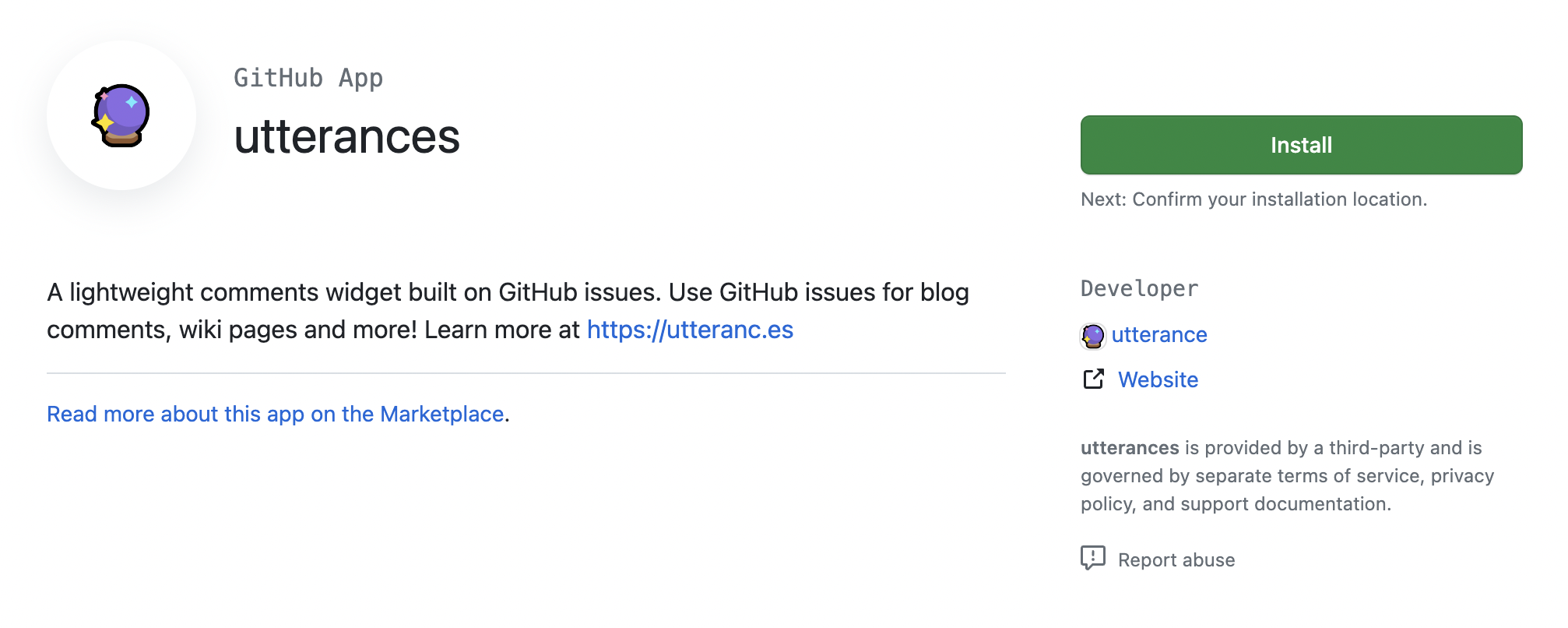
Utterance 설치 페이지로 이동: Utterance GitHub 앱 링크
Install 버튼 클릭: GitHub 페이지에서 Install 버튼을 찾아 클릭하세요.
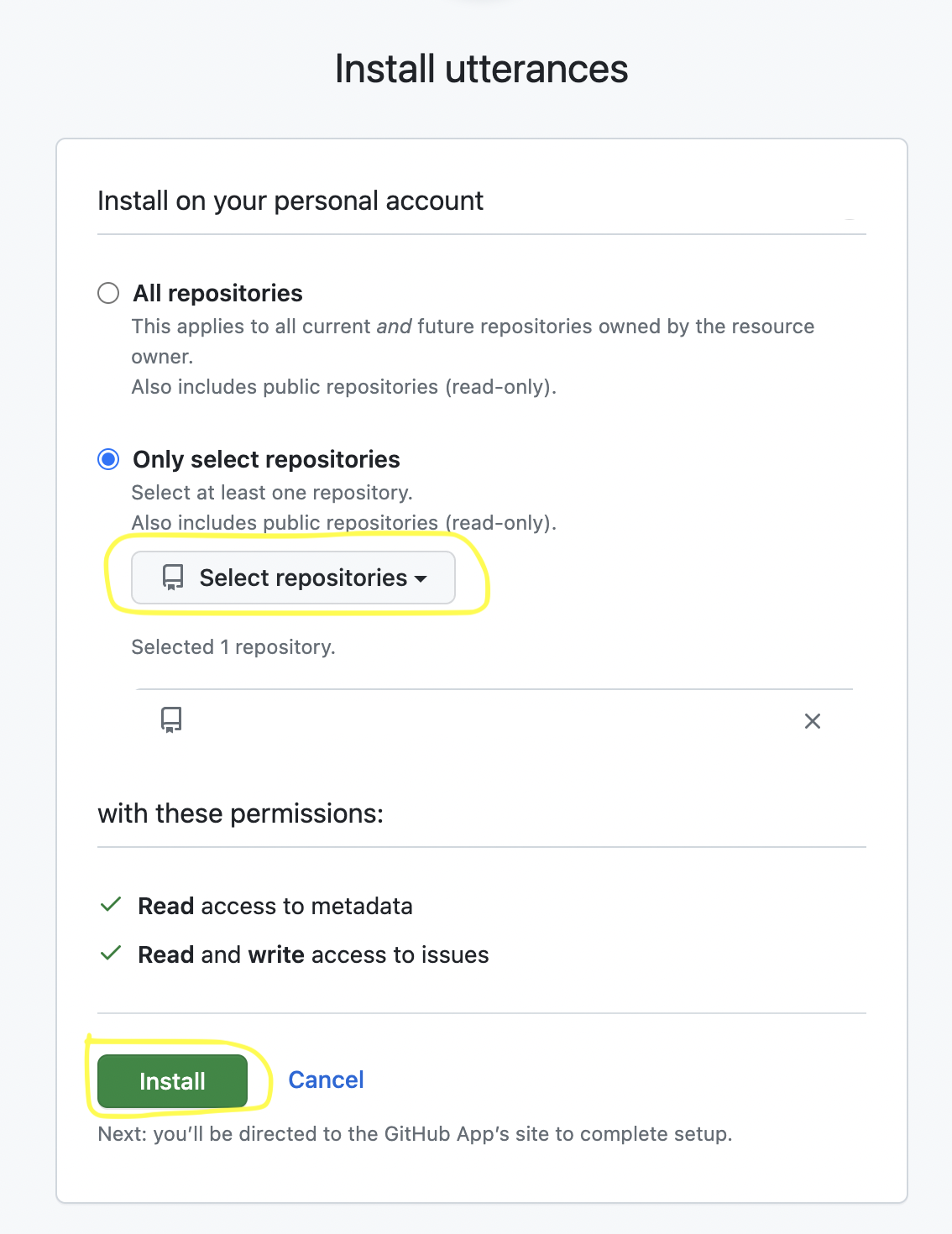
- Repository 선택: Utterances를 설치할 Repository를 선택하세요.
- 블로그로 사용할 Repository (예:
zoren.github.io)를 선택하세요. - Only select repositories를 선택하여 필요한 Repository만 추가하도록 설정할 수 있습니다.
- 블로그로 사용할 Repository (예:
Install 클릭: 선택이 완료되면 하단의 Install 버튼을 눌러 설치를 진행하세요.
Utterance와 연결할 Repo 작성하기: Utterance와 연결할 Repository 이름을 정확히 작성하세요. 이는 댓글이 저장될 공간입니다.
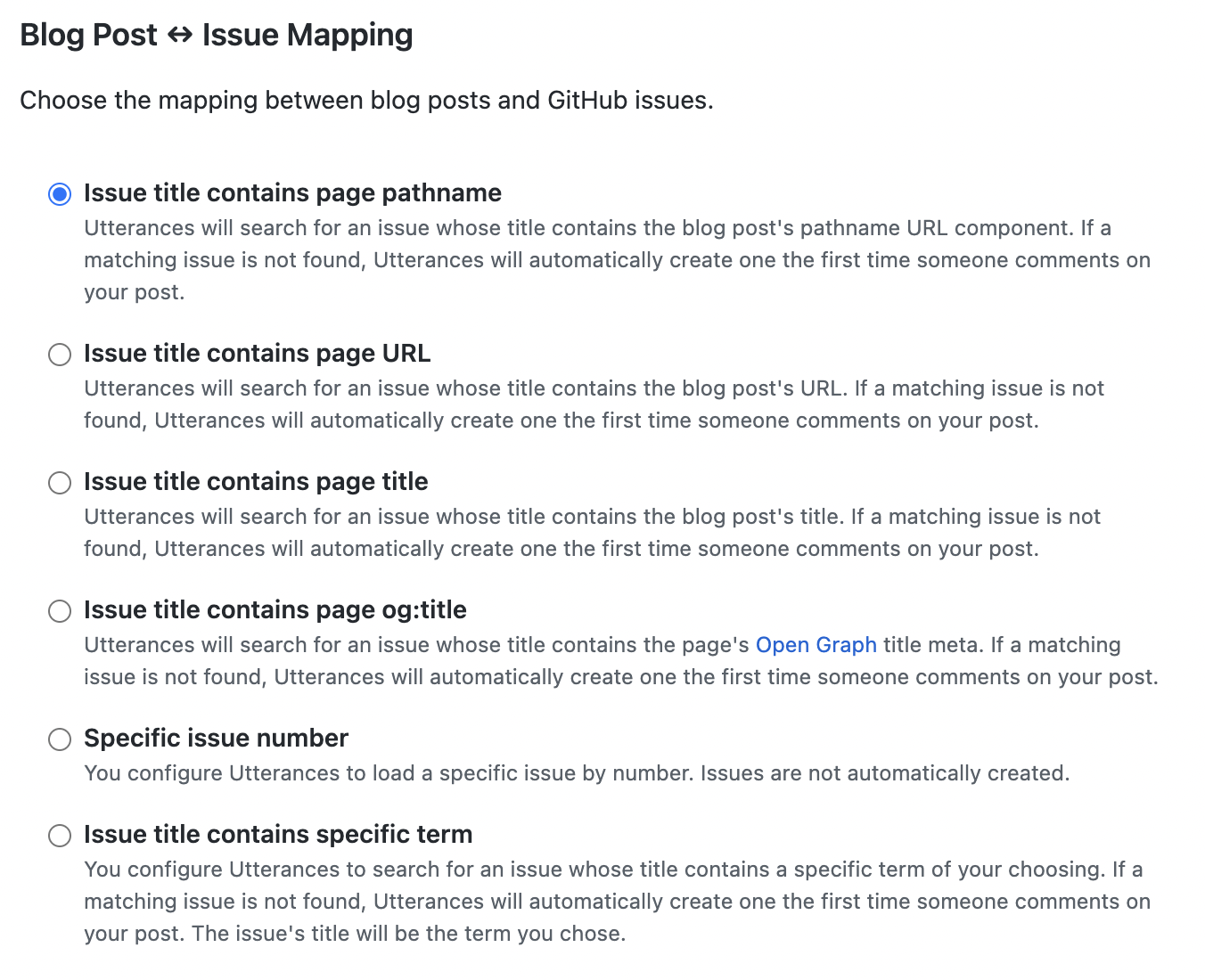
- Issue Mapping 방법 선택하기: 댓글이 어떻게 매핑될지 선택하세요. 일반적으로 pathname, url, title 등으로 설정할 수 있습니다. 저 같은 경우에는 가장 첫 번째인 pathname을 선택했습니다. 이 옵션은 각 블로그 포스트의 URL 경로를 기준으로 댓글이 매핑되므로 편리합니다.
Step 2. Utterance 설정
Utterances를 설치한 후, 블로그에서 댓글 기능을 활성화하기 위해 필요한 설정을 추가하세요.
블로그 Repository로 이동: GitHub에서 블로그로 사용할 Repository(예:
zoren.github.io)로 이동하세요.Repository 설정 파일 수정:
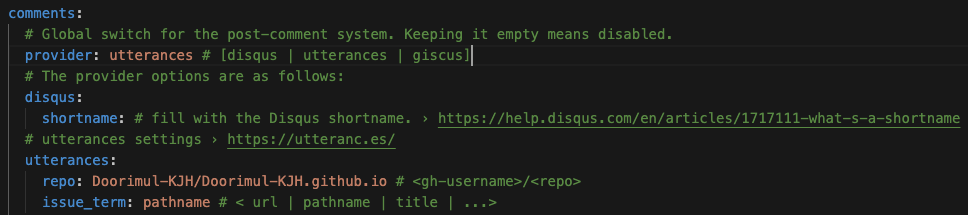
_config.yml또는 원하는 페이지에서 Utterance 설정을 추가하세요.- HTML 파일 수정:
- 블로그 포스트의 끝에 Utterance 스크립트를 추가하세요. 일반적으로 포스트 템플릿 파일에 추가하는 것이 좋습니다.
1
2
3
4
5
6
7
<script src="https://utteranc.es/client.js"
      repo="zoren/zoren.github.io"
      issue-term="pathname"
      theme="github-light"
      crossorigin="anonymous"
      async>
</script>
repo는 댓글을 저장할 Repository 이름입니다.issue-term는 댓글이 저장되는 기준을 설정하는 것으로,pathname을 사용하면 URL 경로를 기준으로 Issue가 생성됩니다.
- 블로그 포스트의 끝에 Utterance 스크립트를 추가하세요. 일반적으로 포스트 템플릿 파일에 추가하는 것이 좋습니다.
Utterance와 연결할 Repo 작성하기: Utterance와 연결할 Repository 이름을 정확히 작성하세요. 이는 댓글이 저장될 공간입니다.
- Issue Mapping 방법 선택하기: 댓글이 어떻게 매핑될지 선택하세요. 일반적으로
pathname,url,title등으로 설정할 수 있습니다.pathname을 선택하면 각 블로그 포스트의 URL 경로를 기준으로 댓글이 매핑됩니다.
Step 3. 블로그 페이지에 Utterance 댓글 기능 확인
블로그 페이지에 접속한 후, 각 포스트 하단에서 Utterance 댓글 기능이 올바르게 표시되는지 확인하세요.
포스트 하단에 댓글 기능 표시 확인: 포스트를 열면 하단에 Utterance 댓글 영역이 표시됩니다. 댓글을 달기 위해 GitHub 계정으로 로그인할 수 있습니다.
댓글 작성 테스트: GitHub 계정으로 로그인 후, 댓글을 달아보세요. 댓글이 정상적으로 저장되고 표시되는지 확인하세요.
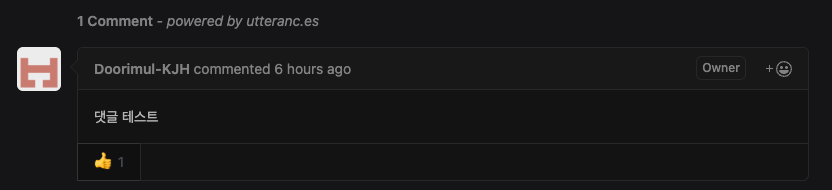
Step 4. Utterance 작동 확인
Utterances를 설정한 후, 실제로 블로그에 댓글 기능이 어떻게 작동하는지 확인해보세요.
- 댓글 작성 및 GitHub Issues 생성 확인:
- 블로그 포스트에서 댓글을 작성하면, 해당 Repository의 Issues 탭에서 작성된 댓글이 Issue로 자동 생성됩니다.
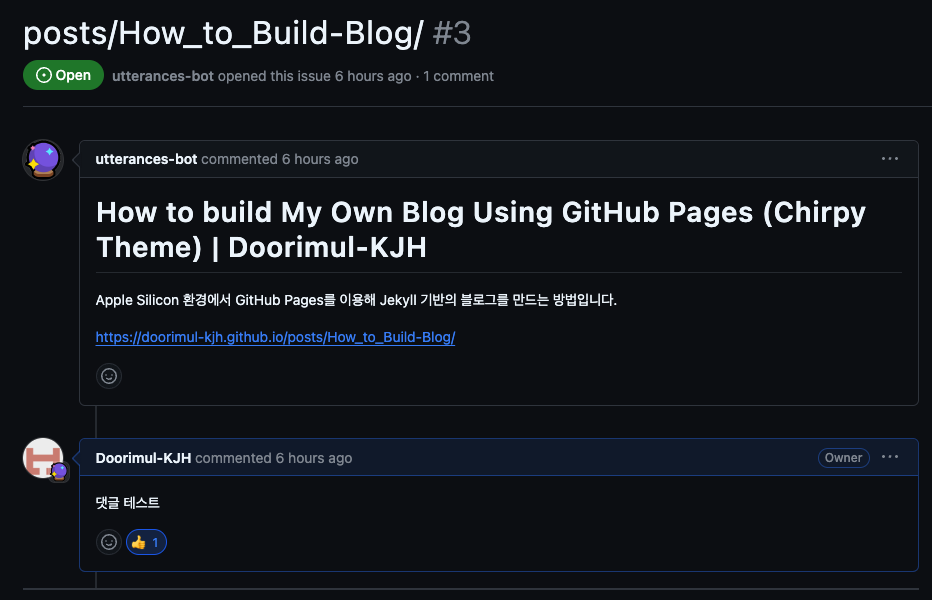
- 블로그 포스트에서 댓글을 작성하면, 해당 Repository의 Issues 탭에서 작성된 댓글이 Issue로 자동 생성됩니다.
- 댓글 관리 방법:
- GitHub Issues에서 댓글을 직접 관리할 수 있습니다. 예를 들어, 부적절한 댓글을 삭제하거나, 스팸으로 표시할 수 있습니다.
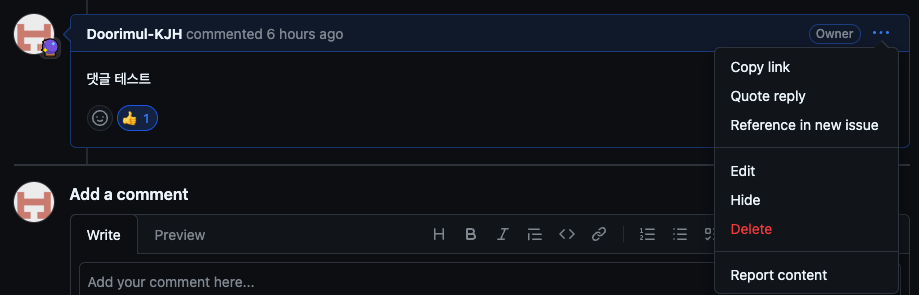
- GitHub Issues에서 댓글을 직접 관리할 수 있습니다. 예를 들어, 부적절한 댓글을 삭제하거나, 스팸으로 표시할 수 있습니다.